Herramientas
Cómo dibujar un plano online, verlo en 3D y descargarlo en PDF
Guía paso a paso de nuestro editor de planos gratuito: dibujar paredes, puertas y ventanas, dar altura a las zonas, verlo en 3D y descargar el plano en PDF o JPG. Sin registro.
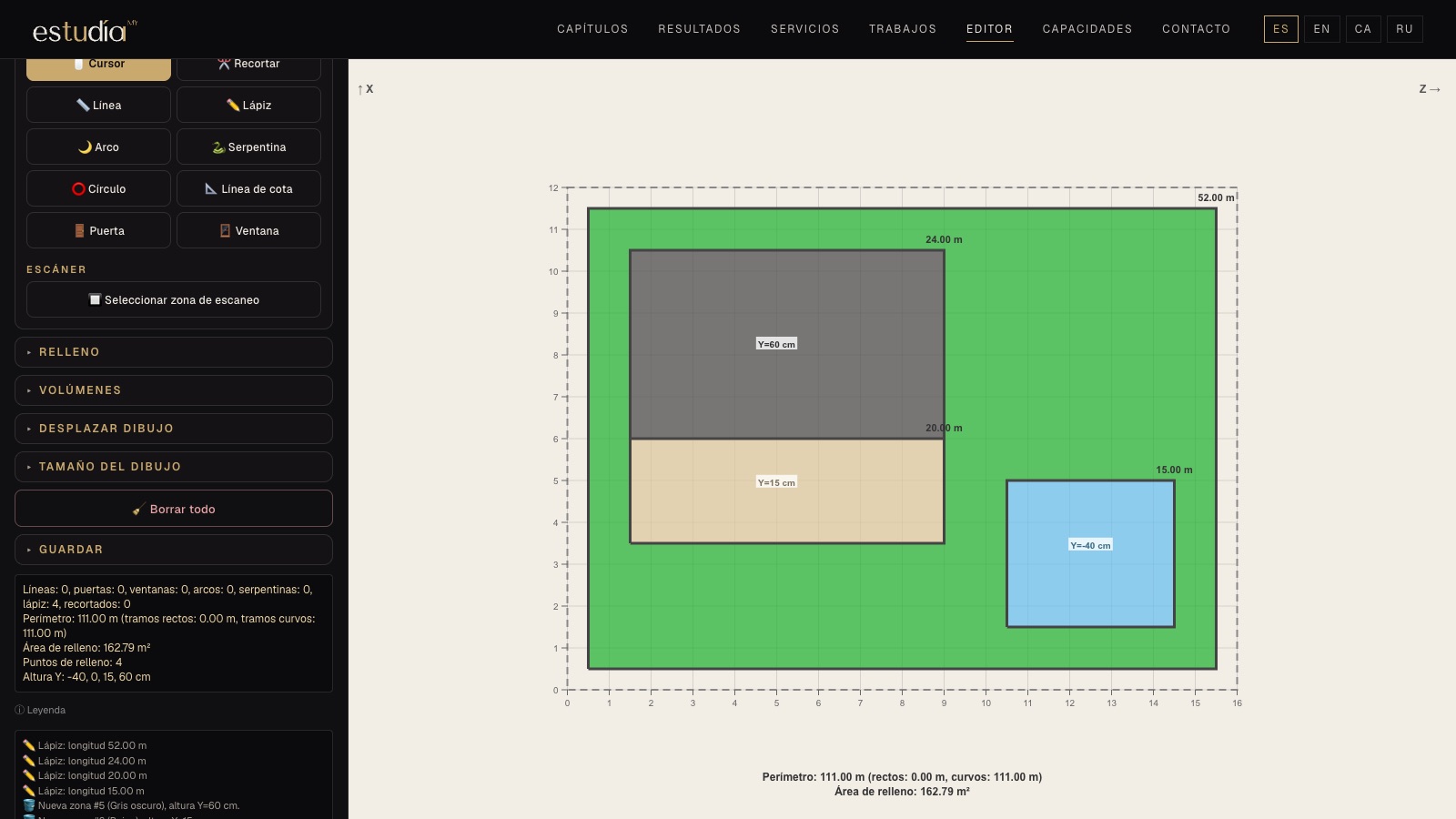
Para pedir presupuesto de una reforma, explicar a un jardinero cómo es su parcela o simplemente pensar dónde va cada mueble, un plano con medidas vale más que mil fotos. Nuestro editor de planos es gratuito, funciona en el navegador y no pide registro: lo que dibuja se queda en su dispositivo.
1. Defina el tamaño del campo
Abra el menú Campo e indique el ancho y el largo de la zona en metros: una habitación de 4 × 5, una vivienda de 10 × 12 o una parcela de 30 × 40. La cuadrícula y la regla se ajustan solas. Deje activada la opción Ajustar a la cuadrícula de 10 cm para que las líneas encajen sin esfuerzo.
2. Dibuje el contorno
En Herramientas elija Línea, haga clic en el primer punto y luego indique el ángulo y la longitud, o arrastre con el ratón. Para formas libres está el Lápiz; para curvas, el Arco y la Serpentina; para pilares o fuentes, el Círculo. Las Puertas y Ventanas se colocan sobre la pared con su ancho de hueco.
Consejo: con el Cursor puede seleccionar cualquier elemento, moverlo, cambiar su forma con los puntos amarillos o copiarlo con desplazamiento exacto.
3. Ponga medidas
La Línea de cota añade medidas visibles al plano, como en un plano profesional. El perímetro y la superficie se calculan solos y aparecen bajo el dibujo.
4. Rellene las zonas y deles altura
Con el Relleno haga clic dentro de una zona cerrada y elija un color: césped, pavimento, agua, tarima… Cada zona puede tener su altura en centímetros. En Volúmenes se añaden pendientes y conos para representar taludes, montículos o rampas.
5. Véalo en 3D
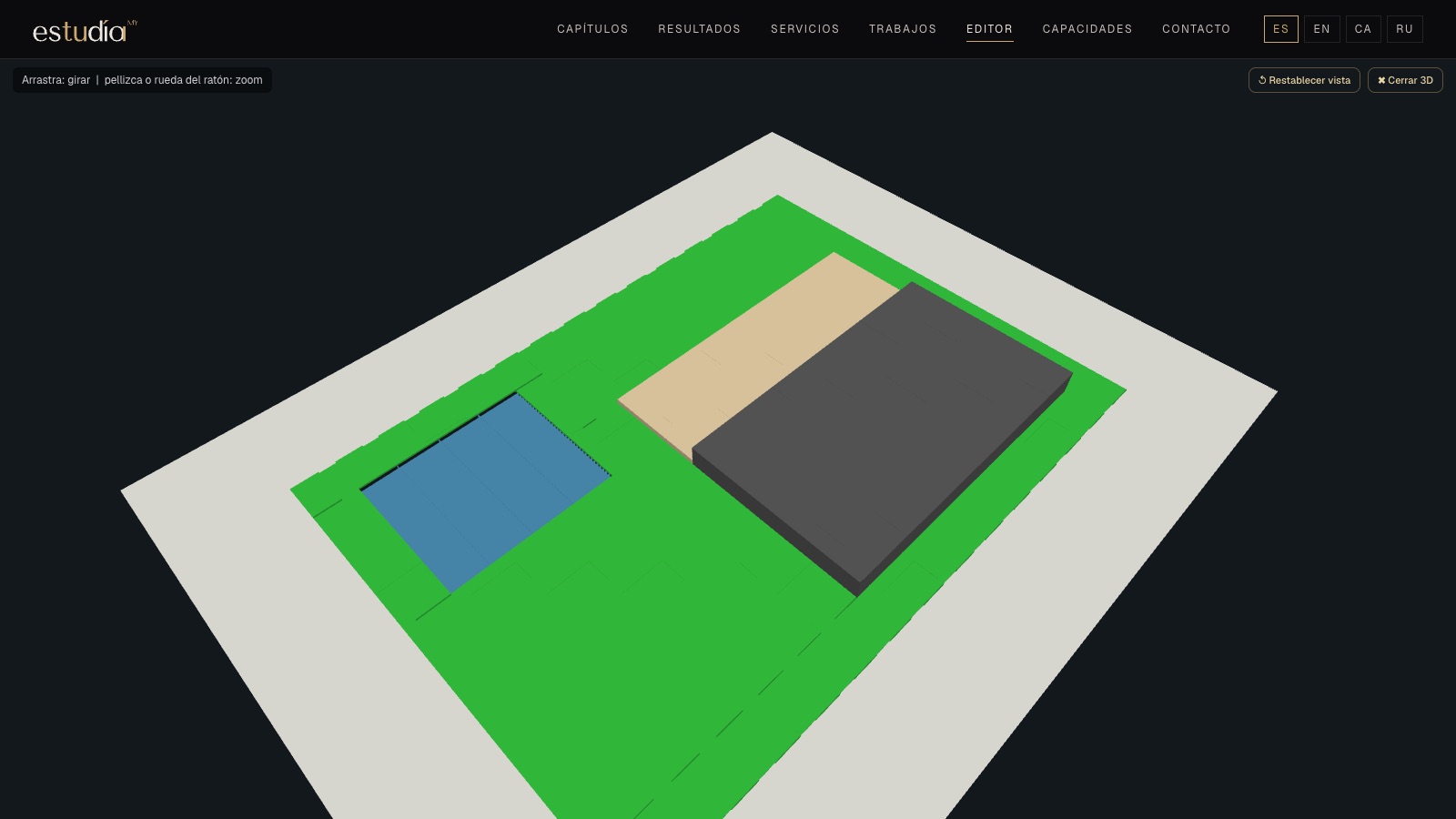
El botón 3D abre una vista en volumen del plano. Arrastre para girar, use la rueda para acercarse y haga doble clic en cualquier punto para llevarlo al centro de la pantalla.
6. ¿Tiene un plano en papel o una foto aérea?
En el menú Fondo puede cargar una imagen, ajustarla a la escala real y dibujar encima. El Escáner intenta trazar las líneas automáticamente; después solo hay que corregir lo que sobre.
7. Guarde y descargue
En Guardar elija el formato:
- PDF o JPG para imprimir o enviar por correo;
- HTML para seguir editando más tarde: el archivo guarda el dibujo completo y se abre en cualquier navegador.
¿Y después?
Un plano propio es el mejor punto de partida para pedir presupuesto. Si quiere convertirlo en un proyecto completo de jardín o de reforma —con planos a escala, mediciones, presupuesto por partidas y recorrido en 3D—, envíenoslo. → Proyectos llave en mano